撮影指示をデータで渡せば、誰が撮っても・どの国のスタッフでも、
ベテランと同じ品質の写真台帳に。
目次
FLOWは「2つの使い方」ができる
FLOW は建設・土木現場の写真台帳を作るアプリです。初心者専用ツールではありません。
A. 自由に撮る
段取りが頭に入っているベテラン向け。その場で撮影し、コメント・電子黒板を入力。通常の写真台帳アプリとして使えます。
B. 指示で導く
経験の浅い撮影者・外国人スタッフ向け。管理者が用意した撮影指示を見ながら撮るだけ。誰が撮っても品質が揃う。
FLOWの核心はBです。管理者が撮影指示を入れたExcelを準備 → アプリにインポート → 撮影指示が先に書き込まれた台帳が完成 → 現場では指示を見て撮るだけ。
- 経験の差を、品質の差にしない。
- 言葉が違っても、指示は伝わる(撮影指示の外語表示に対応)。
- 教える時間を、ゼロに。指示がそのまま教育になります。
第1部 管理者編
現場に渡す「指示入りの台帳」を作るパートです。
1-1. プロジェクトを作る
- ホーム画面の「台帳作成」をタップ
- プロジェクト一覧で「+ 新規」をタップ
- 工事情報を入力(工事名/工事場所/受注者/発注者名/工期/レイアウト枚数1〜4枚/ページ数)
- 「作成開始」をタップ
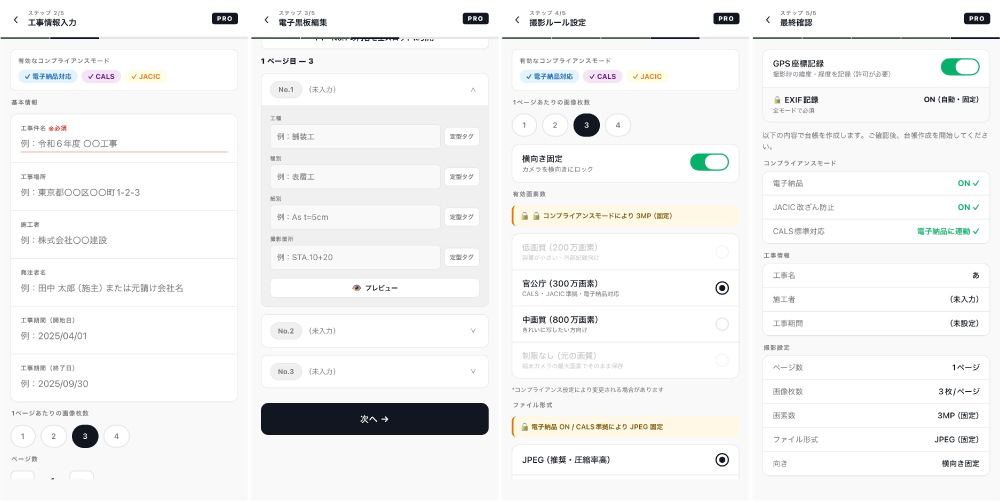
★ 1-2. Excelテンプレートで撮影指示を準備する(最大の特徴)
FLOWのいちばんの強みです。撮影指示をExcelにまとめておけば、現場での迷いをなくせます。
- ホーム画面の「Excelデータテンプレート」からテンプレートをダウンロード(STANDARD用/PRO用)
- PCのExcelで開き、撮影指示・撮影指示(外語)・コメント①〜③・電子黒板情報(PRO)・タグを記入
- プロジェクト設定の「Excelインポート」から記入済みファイルを選択
→ 撮影指示・コメント・タグが台帳に一括で書き込まれ、「指示入りの台帳」が完成します。
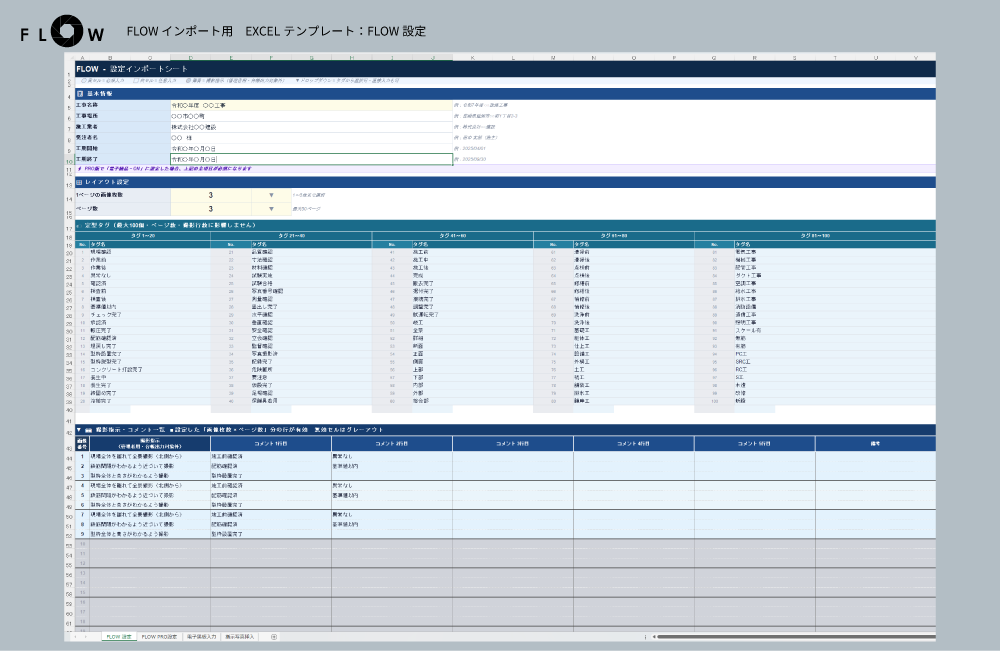
1-3. スマホだけで一括入力する
PCを使わず、台帳画面の「データ設定」からページごと・写真ごとに撮影指示・コメントをまとめて入力し、「一括書き込み」で保存できます。
1-4. 外語対応(言葉の壁を越える)
プロジェクト設定で対応言語名を設定すると、撮影指示の「外語」欄が有効になります。撮影指示(外語)を入力しておくと、撮影画面に母国語の指示を表示でき、外国人スタッフも指示どおりに撮影できます。
★ 1-5. 撮影指示画像で「見本」を渡す(PRO)
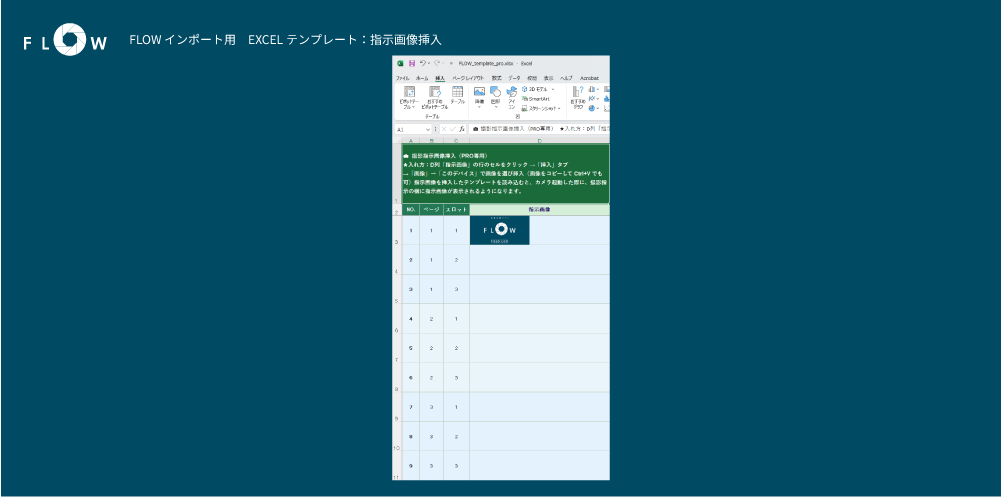
文章だけでは伝わりにくい構図・アングルも、お手本の写真を渡せば一目瞭然です。PRO版のExcelテンプレートには「撮影指示画像挿入」シートがあり、スロットごとに参考写真を貼り付けてインポートできます。
- PRO用テンプレートの「撮影指示画像挿入」シートを開く
- 各行(ページ・スロットに対応)のセルに、見本にしたい写真を挿入
=Excelの[挿入]→[画像]→「セルに配置」で貼り付けます(セル内に収まる形式) - 記入済みファイルをアプリにインポート
→ インポートすると、各スロットに参考写真(撮影指示画像)が紐づいた台帳が完成します。撮影者はカメラ画面で見本を確認しながら、同じ構図で撮影できます。
第2部 撮影者編
管理者が準備した指示に沿って撮影するパート。難しい設定は不要、撮るだけです。
2-1. 台帳を開く
ホーム →「台帳作成」→ 対象のプロジェクトをタップして台帳ページを開きます。
★ 2-2. 指示を見ながら撮影する
- 写真スロットをタップするとカメラが起動します
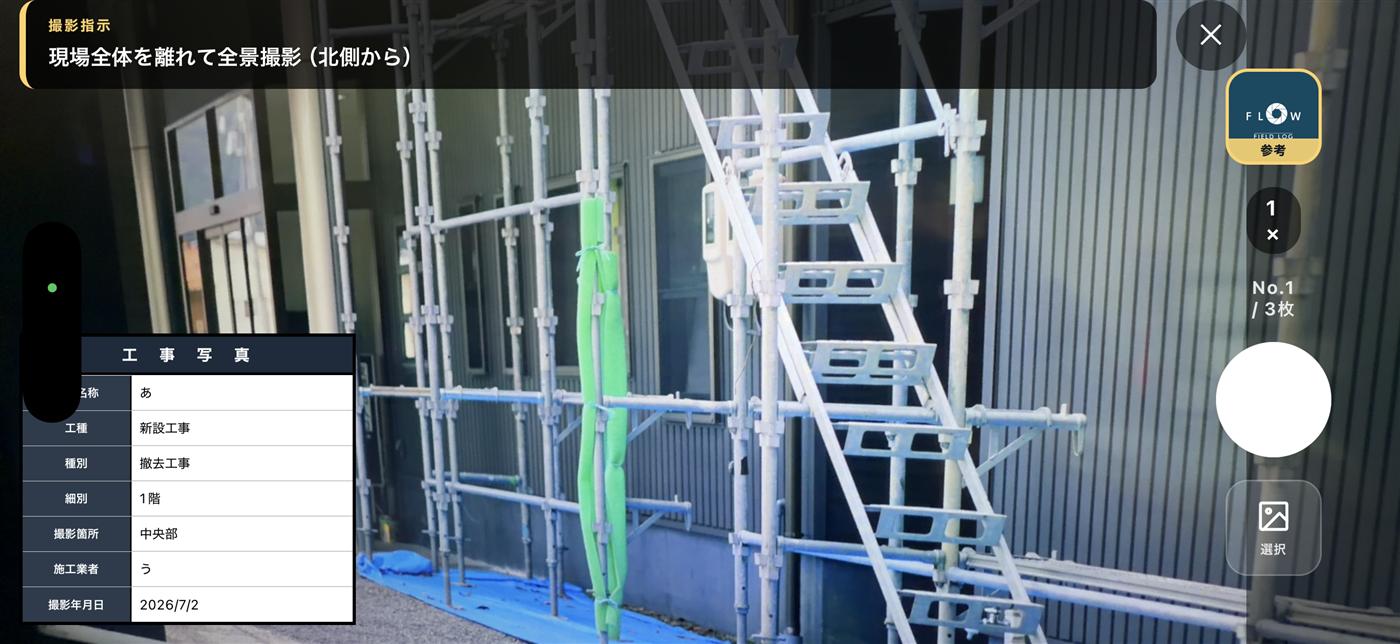
- 画面上部に撮影指示が表示されます(外語指示があれば母国語でも表示)
- 指示どおりに構図を合わせて撮影
- 必要に応じてコメント・タグを追加
2-3. 電子黒板を使う(PRO)
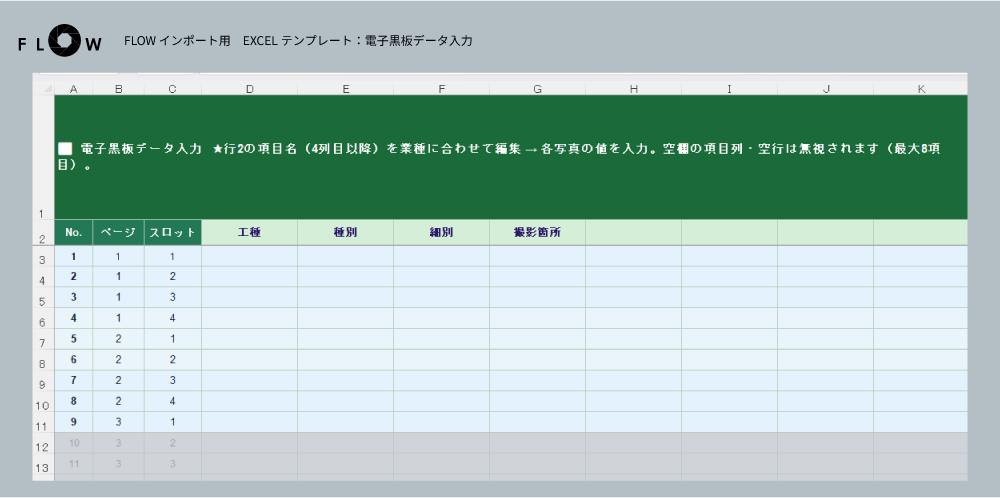
台帳画面の「⬛ 黒板」から工種・種別・細別・撮影箇所を設定し、撮影画面で黒板を確認しながら撮影できます。黒板の内容は写真1枚ごとに個別に編集でき、同じ内容を使い回したいときは「1枚を全写真へコピー」でまとめて反映できます。黒板の色(黒地黄枠/白地黒字)も切り替え可能です。
2-4. ページを進める
上部のページ送りで次へ。不足分は「+ 新しいページを追加」で追加できます。
★ 2-5. 中断して、あとで続きから撮る
「数枚撮って、時間を空けて、また撮る」という現場の使い方に対応しています。撮った写真は1枚ごとに自動保存されるので、アプリを閉じても消えません。
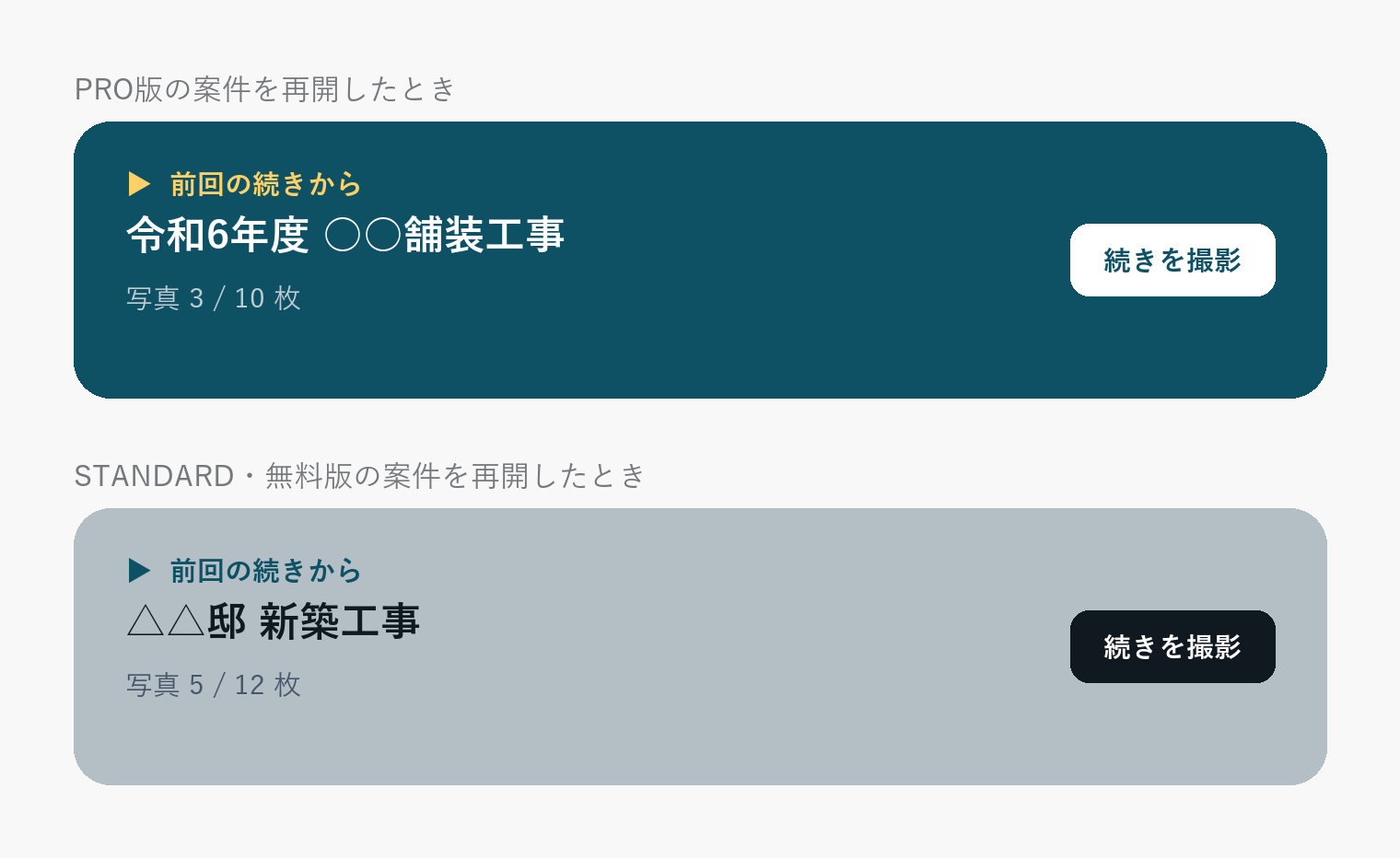
撮影中の台帳があるときは、次にホーム画面の一番上に「前回の続きから」カードが表示されます。工事名と撮影の進捗(例:写真 3/10 枚)が出るので、タップすればすぐにその台帳へ戻って続きを撮れます。
第3部 出力・納品
3-1. 出力する
エクスポート画面で形式を選びます。
| タブ | 形式 | 用途 |
|---|---|---|
| Excel | .xlsx(写真埋め込み) | 編集・社内提出 |
| 印刷・配布・提出 | ||
| プリント | 直接印刷 | その場で印刷 |
PROでは官公庁納品用/デジタル納品用など、提出先に合わせた形式を選べます。
★ 3-1-1. 再利用テンプレートで次の現場へ使い回す(PRO)
似た現場が続くときに便利な機能です。完成した台帳をExcelの「Excel」タブから「次の現場へ使い回す」で出力すると、写真は参考画像として残したまま、コメント・電子黒板の内容はそのまま引き継ぎ、日時だけが空欄のテンプレートが作られます。新しい現場でこのファイルをインポートすれば、参考写真と指示が入った状態からすぐに撮影を始められます。
3-2. バックアップの考え方(重要)
アプリ設定(下タブの「設定」)にある「カメラロールへ保存」をオンにすると、撮影写真を端末のフォトライブラリにも残せます(初期設定はオフ)。PRO版で電子黒板を使用している場合は、同じアプリ設定内の「黒板入り写真をローカルに保存」を別途オンにすると、黒板合成済みの写真もフォトライブラリに保存されます。
第4部 プラン・設定・セキュリティ
4-1. プラン
| プラン | 月額 | 年額 | 主な内容 |
|---|---|---|---|
| 無料 | ¥0 | ― | プロジェクト1件・1ページ。出力にFLOWロゴ入り。 |
| STANDARD | ¥1,980 | ¥19,800 | プロジェクト最大100件・ロゴなし・Excel入出力・PDF出力 |
| PRO | ¥2,980 | ¥29,800 | STANDARDの全機能+電子黒板・官公庁基準テンプレ・各種納品形式 |
課金はApp Store/Google Playを通じて行われ、期間満了時に自動更新されます。解約はストアの設定から。
4-2. アプリロック(Face ID / PIN)
アカウント → セキュリティ設定 でFace IDまたはPINを設定。次回起動時から認証が必要になり、第三者の閲覧を防げます。
4-3. データの保存場所と保護
すべて端末内のローカルに保存(完全オフライン・クラウド送信なし)。OSのアプリサンドボックスにより他アプリから隔離され、PIN・生体認証の設定値は端末のセキュア領域(Keychain / Keystore)に保管されます。改ざん防止ON時は写真ごとにSHA-256ハッシュを記録し、出力時に改ざんの有無を自動検証します。
よくある質問
パソコンが苦手でも使えますか?
はい。Excelを使わず、アプリの「データ設定」だけで指示を入力できます。撮影者は指示を見て撮るだけです。
経験の浅いスタッフでも正しい台帳が作れますか?
それがFLOWの目的です。管理者が指示を準備すれば、撮影者は指示どおりに撮るだけで品質の揃った台帳になります。
外国人スタッフに使わせたい。
撮影指示を外語で用意すれば、母国語の指示を見ながら撮影できます。
ベテランが自分のやり方で使うことも?
もちろん可能です。指示なしで自由に撮影・コメント・黒板入力ができます。
データが消えないか心配です。
端末内保存のため、アプリ削除でデータも消えます。Excel/PDFエクスポートで定期的にバックアップしてください。
付録 Excelテンプレート記入リファレンス
管理者がテンプレートに記入する際の各項目の意味です。
基本情報シート(FLOW設定)
| 項目 | 内容 | 記入例 |
|---|---|---|
| 工事名称 | プロジェクト名 | 令和6年度 ○○改修工事 |
| 工事場所 | 現場の住所 | 東京都○○区○○町1-2-3 |
| 受注者 | 施工会社名 | 株式会社○○建設 |
| 発注者名 | 施主・元請け | ○○市役所 |
| 工期 | 開始〜終了 | 2026/04/01〜2026/09/30 |
撮影指示シート(各スロット)
| 列 | 内容 | 記入例 |
|---|---|---|
| No. | 通し番号 | 1, 2, 3 … |
| ページ | 台帳のページ番号 | 1 |
| スロット | ページ内の写真位置 | 1 |
| 撮影指示 | 撮ってほしい内容 | 完成後の正面を撮影 |
| 撮影指示(外語) | 別言語の指示(任意) | Take a full front view |
| コメント①〜③ | 台帳に載せる定型文 | 施工完了 / 異常なし |
PRO専用設定シート(FLOW PRO設定)
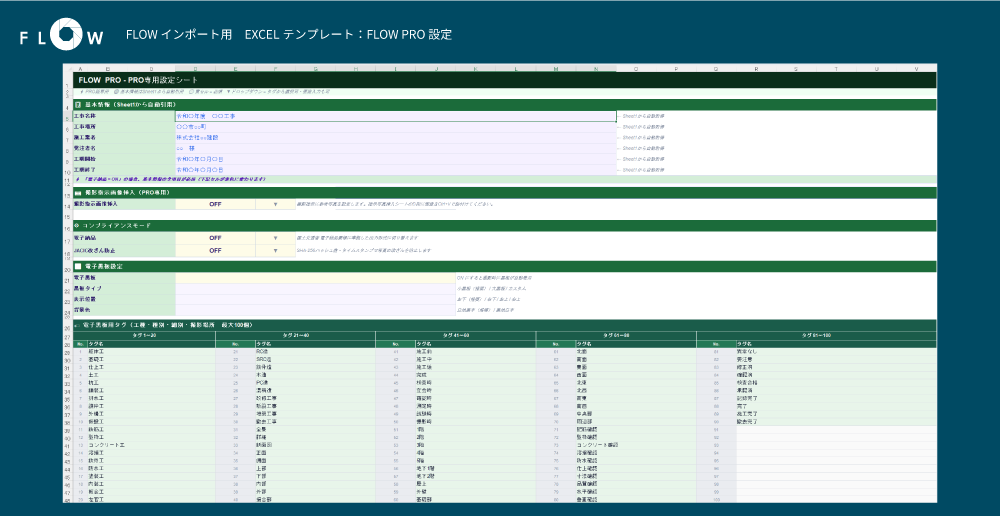
電子納品/JACIC対応・コンプライアンスモード・電子黒板のON-OFFなど、PRO限定の設定をまとめて行うシートです。基本情報はFLOW設定シートから自動転記されるため、入力は不要です。
電子黒板シート(PRO)
| 列 | 内容 | 記入例 |
|---|---|---|
| 黒板:工種 | 工種名 | 舗装工 |
| 黒板:種別 | 種別 | 表層工 |
| 黒板:細別 | 細別 | As舗装 t=5cm |
| 黒板:撮影箇所 | 場所 | STA.10+20 |
撮影指示画像挿入シート(PRO)
| 列 | 内容 | 記入例 |
|---|---|---|
| ページ | 台帳のページ番号 | 1 |
| スロット | ページ内の写真位置 | 1 |
| 画像 | 見本にする参考写真([挿入]→[画像]→「セルに配置」) | 完成形・構図の見本写真 |